
پیشنیاز: درگاه پرداخت را طبق راهنمای درگاهها راهاندازی کرده باشید. اگر المنتور پرو ندارید، از فرمساز داخلی و ویجت فرمپی استفاده کنید که با نسخهٔ رایگان المنتور هم کار میکند.
قدم ۱ — ساخت فرم
- در ویرایشگر المنتور، ویجت Form را به صفحه اضافه کنید.
- فیلدهای موردنیاز را بسازید (نام، ایمیل، موبایل و…).
- از بخش فیلدها، برای هر فیلد یک شناسه (ID) مشخص و یکتا تعیین کنید؛ بعداً به آن نیاز دارید.
قدم ۲ — افزودن اکشن پرداخت
- در تنظیمات فرم، به بخش عملیات پس از ارسال (Actions After Submit) بروید.
- اکشن درگاه پرداخت را اضافه کنید و بقیهٔ اکشنهای اضافی (مثل ایمیل پیشفرض) را حذف کنید.
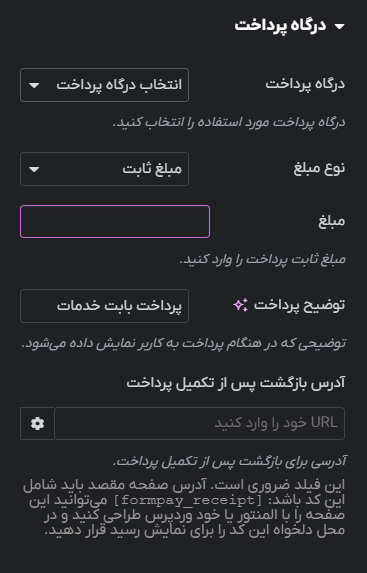
قدم ۳ — تنظیم اکشن درگاه پرداخت
| فیلد | توضیح |
|---|---|
| درگاه پرداخت | درگاهی که راهاندازی کردهاید |
| نوع مبلغ | «مبلغ ثابت» یا «از فیلد فرم» |
| مبلغ | عدد مبلغ (وقتی مبلغ ثابت انتخاب شده) |
| شناسهٔ فیلد مبلغ | شناسهٔ فیلدی که کاربر مبلغ را در آن وارد میکند (وقتی «از فیلد فرم» انتخاب شده — برای کمک مالی) |
| توضیحات پرداخت | متنی که کاربر در صفحهٔ درگاه میبیند |
| آدرس بازگشت پس از تکمیل پرداخت | آدرس صفحهٔ نتیجهٔ پرداخت (راهنمای رسید — باید شورتکد رسید را داشته باشد) |
| آدرس بازگشت پس از پرداخت ناموفق | اختیاری — صفحهٔ جدا برای پرداختهای ناموفق. خالی بگذارید تا همان صفحهٔ موفقیت استفاده شود |
| ارسال ایمیل رسید به مشتری | روشن کنید تا پس از پرداخت موفق، رسید ایمیلی ارسال شود |
| شناسهٔ فیلد ایمیل مشتری | شناسهٔ فیلدی از نوع ایمیل که مقدارش ایمیل خریدار است |
| فعالسازی کدهای تخفیف | برای پذیرش کد تخفیف در فرم روشن کنید |
| شناسهٔ فیلد کد تخفیف | شناسهٔ فیلد متنی که کاربر کد را در آن وارد میکند |
قدم ۴ — افزودن فیلد کد تخفیف (اختیاری)
اگر کدهای تخفیف را فعال کردهاید:
- یک فیلد متنی (Text) به فرم اضافه کنید و شناسهاش را دقیقاً همان مقداری بگذارید که در «شناسهٔ فیلد کد تخفیف» وارد کردهاید.
- کاربر با واردکردن کد، مبلغ تخفیف را بهصورت زنده روی فرم میبیند.
قدم ۵ — فیلد خلاصهٔ پرداخت (پیشنهادی)
ویجت/فیلد خلاصهٔ پرداخت را به فرم اضافه کنید تا کاربر مبلغ اصلی، تخفیف و مبلغ نهایی را قبل از پرداخت ببیند.